Как установить моего ИИ-монтажёра
Начни с одного дубля. Дай агенту видео, попроси убрать паузы и собрать вертикальный черновик с субтитрами. Потом посмотри результат и напиши, что поправить.
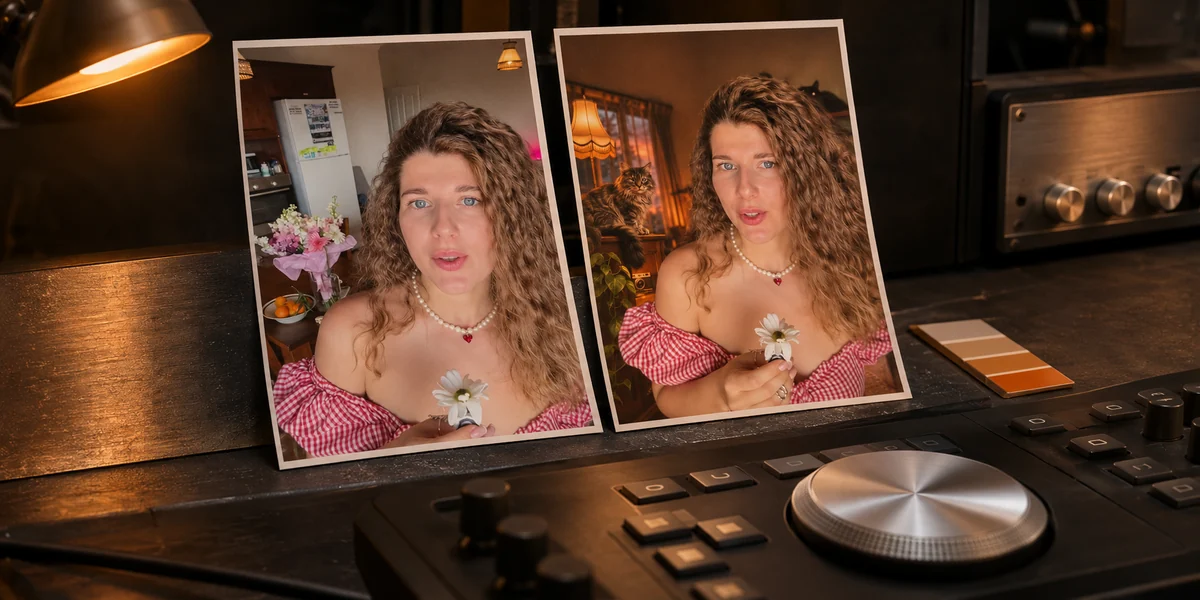
Рилс до и после монтажа
Что можно поручить агенту
Выбрать кусок из записи
Подходит для дубля с телефона, скринкаста с голосом или фрагмента разговора. Агент предлагает отрывок, который понятен сам по себе.
Почистить речь
Убирает длинные паузы, фальстарты и случайные повторы. На стыках проверяет, что слова звучат естественно.
Собрать вертикальный MP4
Кадрирует под 9:16, готовит субтитры по речи и сохраняет черновик, который можно посмотреть на телефоне.
Внести правку словами
Например, «на 0:08 оставь паузу» или «подними субтитры, они закрывают руки». Новую версию можно сравнить с предыдущей.
От установки до первого ролика
1Создай папку и открой её в Codex
Сделай на компьютере отдельную папку для монтажа и положи туда одно своё видео с речью. Для первого прогона хватит минуты. В настольном ChatGPT выбери режим «Код» и открой эту папку как локальный проект. Если пользуешься Claude Code, начни сессию в той же папке.
2Подготовь HyperFrames
HyperFrames собирает видео из кадров, графики и дорожек. Для локального экспорта ему нужны Node.js 22 или новее, FFmpeg с ffprobe и браузер для рендера. Отправь сообщение ниже в чат проекта. По результатам проверки агент покажет, чего ещё не хватает на твоём компьютере.
Проверь, что в этой папке доступны Node.js 22 или новее, FFmpeg и ffprobe. Запусти npx hyperframes doctor и проверь окружение для локального рендера. Если инструмента нет, назови, чего не хватает, и предложи установку для моей системы. Перед изменениями вне папки проекта спроси меня. Затем помоги подключить официальные скиллы HyperFrames к этому проекту из github.com/heygen-com/hyperframes.
Команды для самостоятельной установки
Установи Node.js 22 или новее и FFmpeg. На Mac с Homebrew команда для FFmpeg выглядит так brew install ffmpeg. На Windows выбери сборку по ссылке FFmpeg и добавь её папку bin в PATH. Затем открой новый терминал в папке проекта:
node -vиffmpeg -versionпокажут установленные версии.npx hyperframes doctorпроверит инструменты и браузер.npx skills add heygen-com/hyperframesоткроет выбор скиллов. Выбери Core Skills, свой редактор и текущий проект, если установщик спросит.
3Подключи скилл монтажёра
Скачай ZIP со стартовым скиллом, приложи его к чату и вставь запрос. Если ZIP нельзя прикрепить, укажи агенту путь к файлу в «Загрузках». Распаковку и установку можно поручить ему в том же чате.
Распакуй приложенный ai-montazher-start.zip во временную папку внутри проекта и прочитай ai-montazher-start/SKILL.md. Подключи этот скилл для текущего проекта, без изменений глобальных настроек. Покажи, где лежит SKILL.md, и используй его дальше в этом чате.
4Собери первый черновик
Вставь этот запрос в тот же чат. Когда агент соберёт MP4, посмотри его от начала до конца.
Примени скилл ai-montazher-start к видео в папке проекта. Сделай один вертикальный черновик на 20–35 секунд. Выбери фрагмент, который понятен сам по себе. Убери длинную паузу и случайный повтор, сохрани мою речь и смысл. Добавь читаемые субтитры, если можешь сверить их с оригиналом. Собери локальный MP4 и покажи, где он лежит. Исходник сохрани. Публикация не нужна.
Проверь, слышно ли все слова на стыках и помещаются ли субтитры на экране. Если в кадре что-то мешает, укажи время и саму правку.
Скилл «ИИ-монтажёр»
В архиве — стартовая версия для одного видео с речью. В ней порядок работы с исходником, субтитрами и экспортом, чтобы агент мог повторить этот процесс в следующем проекте.
Скачать скиллПубличный набор из рилса и отдельная инструкция к нему — в LenaWhynot/whynot-skills на GitHub.